



前言
在如今流媒体平台高度分散的时代,影视、直播、音乐等资源被割裂在不同应用中,用户往往需要在多个平台之间来回切换,不仅体验繁琐,还容易受到会员限制与设备生态的束缚。有没有一种方式,可以把所有资源统一整合,实现“一个后台,全端畅看”?这正是 OmniBox 诞生的意义。
OmniBox 2.0 是一款面向进阶用户打造的一站式资源聚合平台,它通过自建爬虫源与订阅机制,将分散在各处的影视、直播、音乐等内容进行统一管理。你可以使用 JavaScript 或 Python 按照规范开发专属资源源,将多个数据源自由组合成订阅,在网页端、手机、电视等不同设备上无缝访问,真正实现跨平台、多终端的一体化体验。
不仅如此,OmniBox 还兼容多种主流播放协议与生态,例如 TVBox、猫源、Emby 等,让你可以根据自己的使用习惯选择客户端,无论是安卓手机、Android TV,还是 iOS、macOS、Apple TV,都能轻松接入。同时,它还支持电视直播源与多平台直播间接入,进一步拓展娱乐边界。
本教程将带你基于 VPS 或飞牛 NAS,通过 Docker 一键部署最新版 OmniBox 2.0,从环境搭建到爬虫源配置,再到多端接入与使用,手把手教你打造属于自己的全平台影视资源中心,实现真正意义上的“一个后台,全搞定”。
核心功能
自建爬虫源 · 订阅组合
使用 JavaScript 或 Python 按 OmniBox 规范开发一套爬虫源,即可接入你自己的数据源或站点。
在管理后台选择性将多个爬虫源组合成一个订阅,一份订阅可在多个客户端共用。
支持采集站资源、网盘资源、视频网站解析 等,一次配置,多端观看。
全平台客户端
网页端、App 端全覆盖:安卓手机、Android TV、iOS、macOS、Apple TV 等。
只要客户端支持 TVBox、猫源、UZ、Emby 等协议,即可添加订阅地址,实现全平台观影。
直播资源
- 电视直播:添加电视直播源,直接观看直播频道。
- 直播间:支持添加六大平台直播间,在客户端内观看直播。
其他体验
- 在线浏览、历史播放记录、跳过片头片尾、AI刮削、匹配弹幕等。
Docker Hub 提供完整版与精简版镜像,开箱即用。
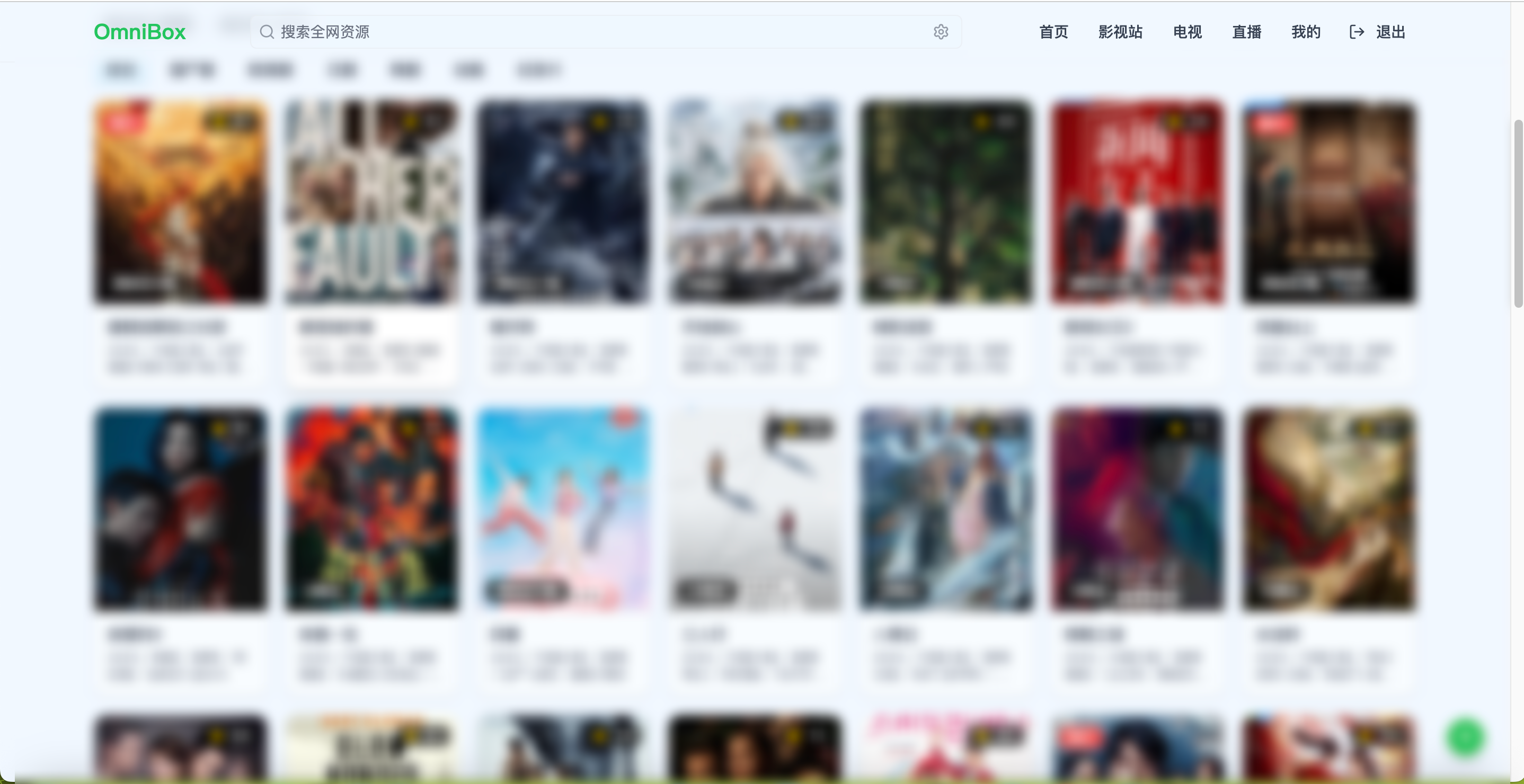
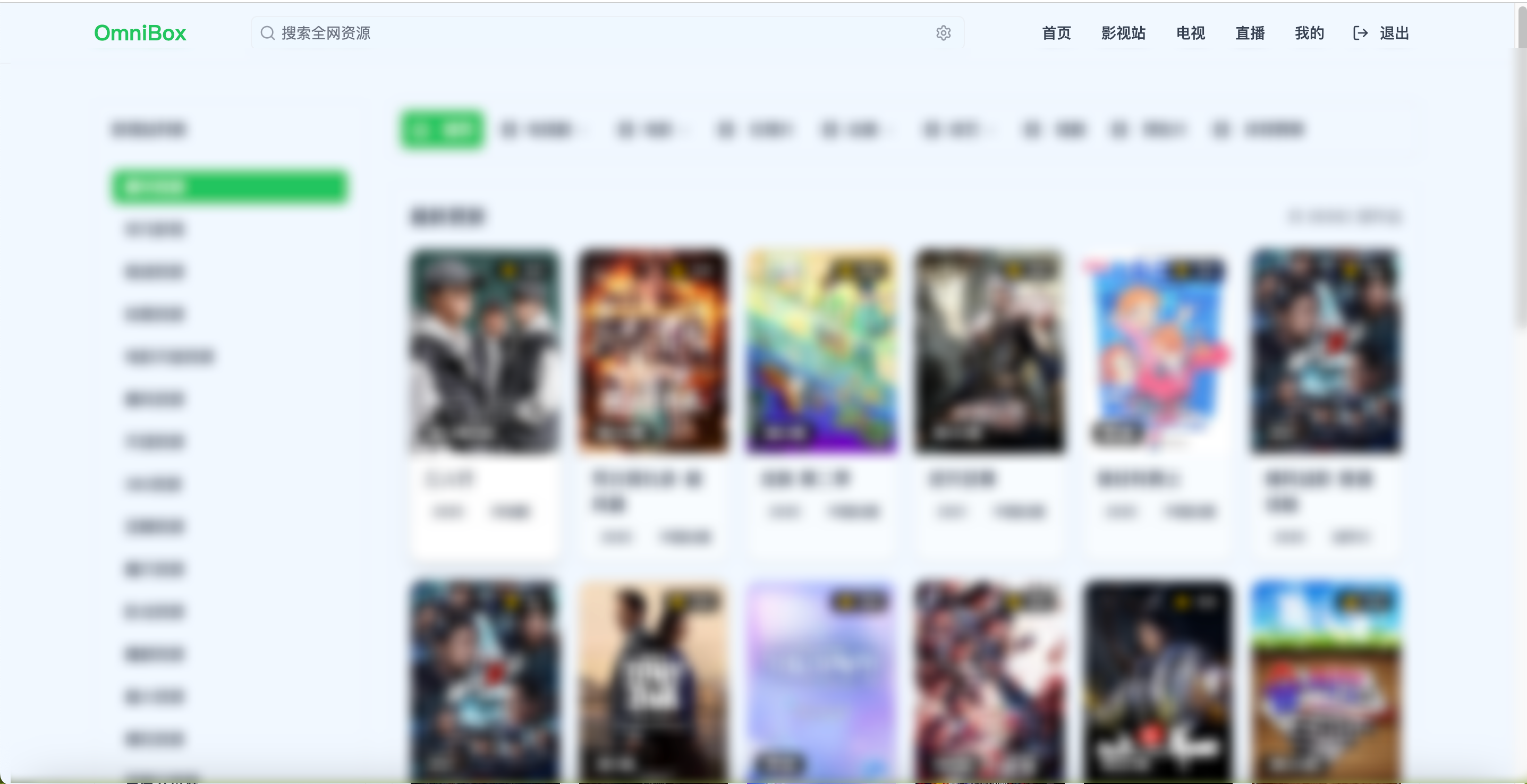
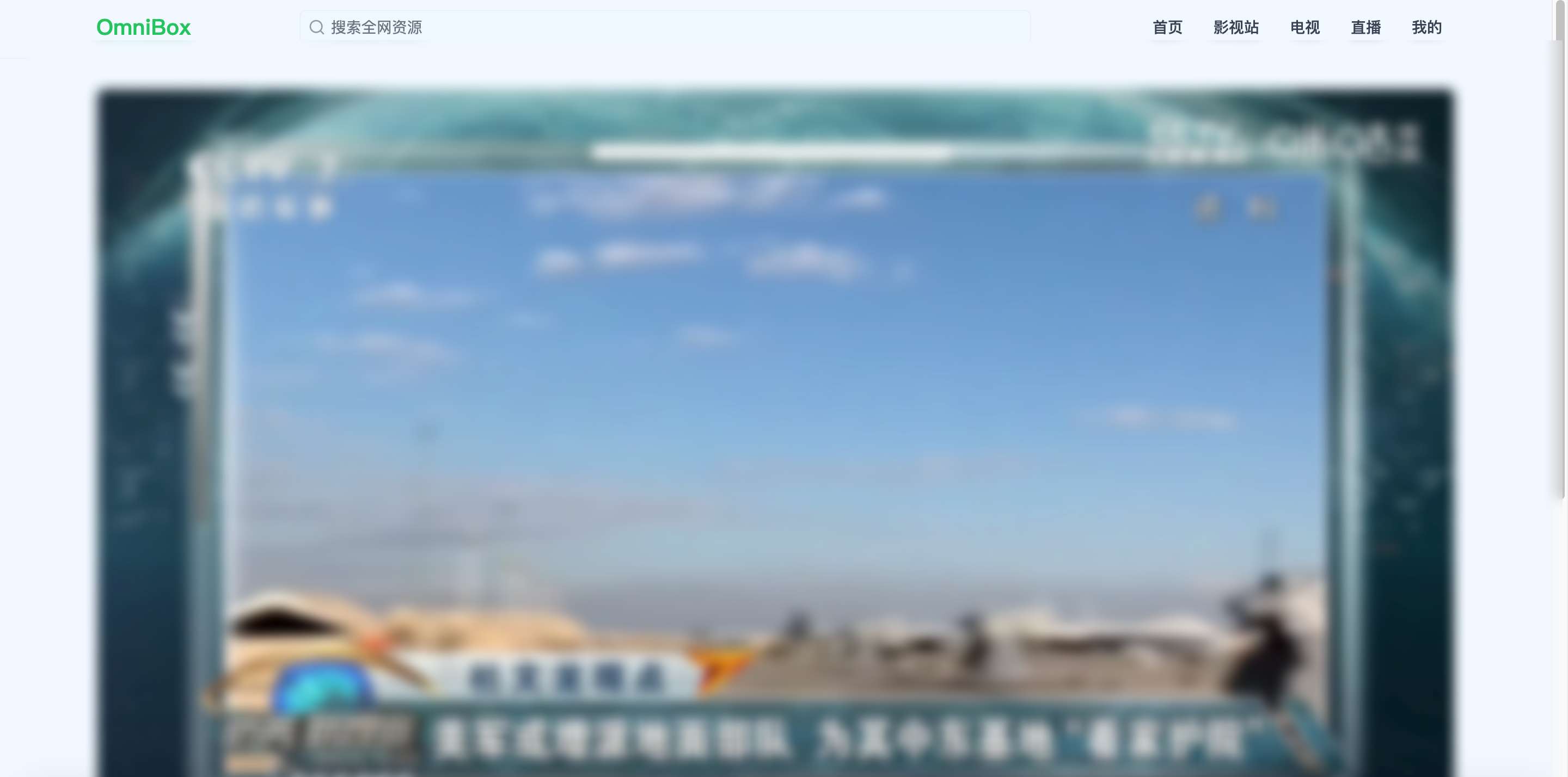
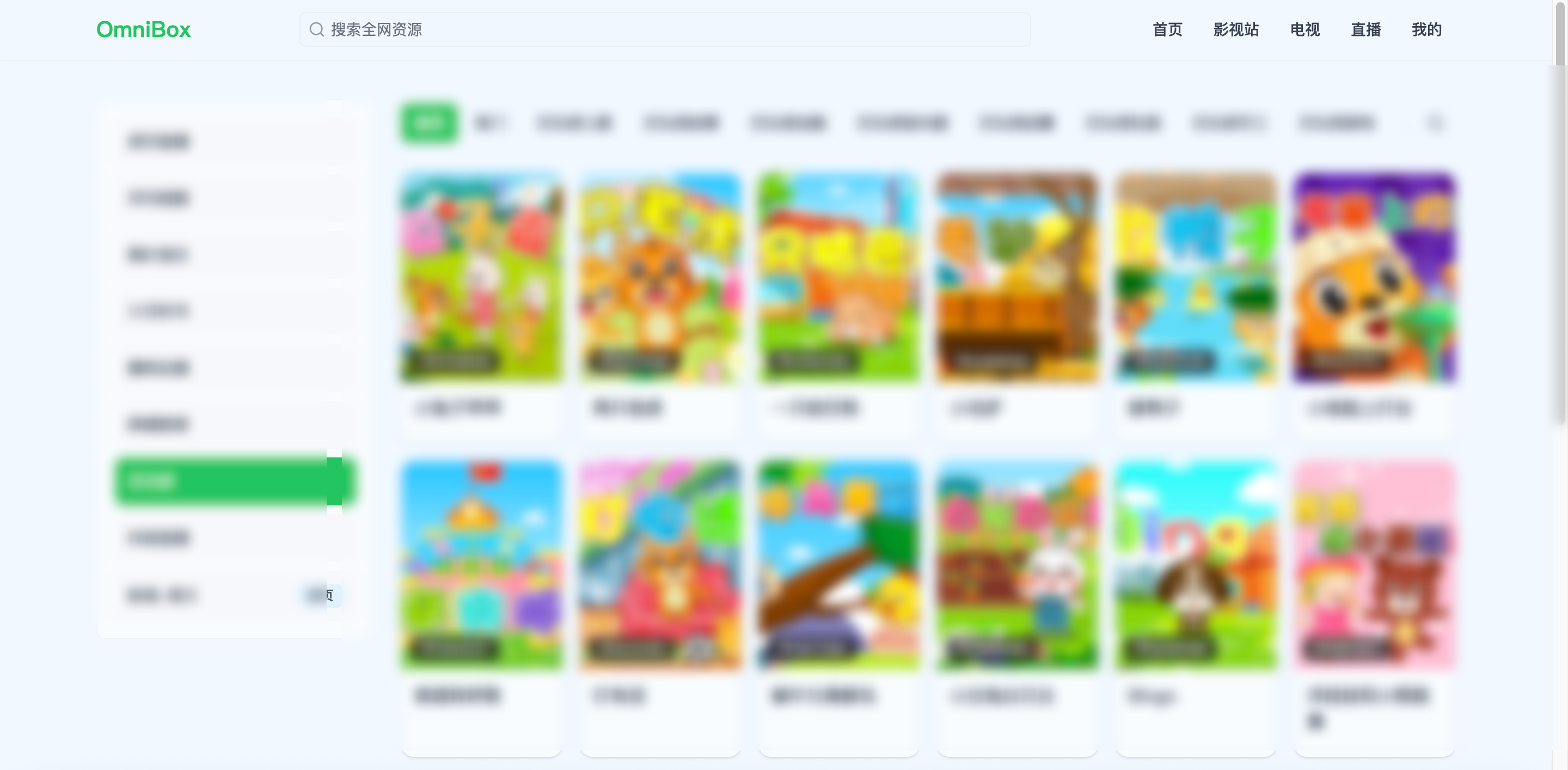
有关截图
首页
影视站
电视直播
儿歌专区
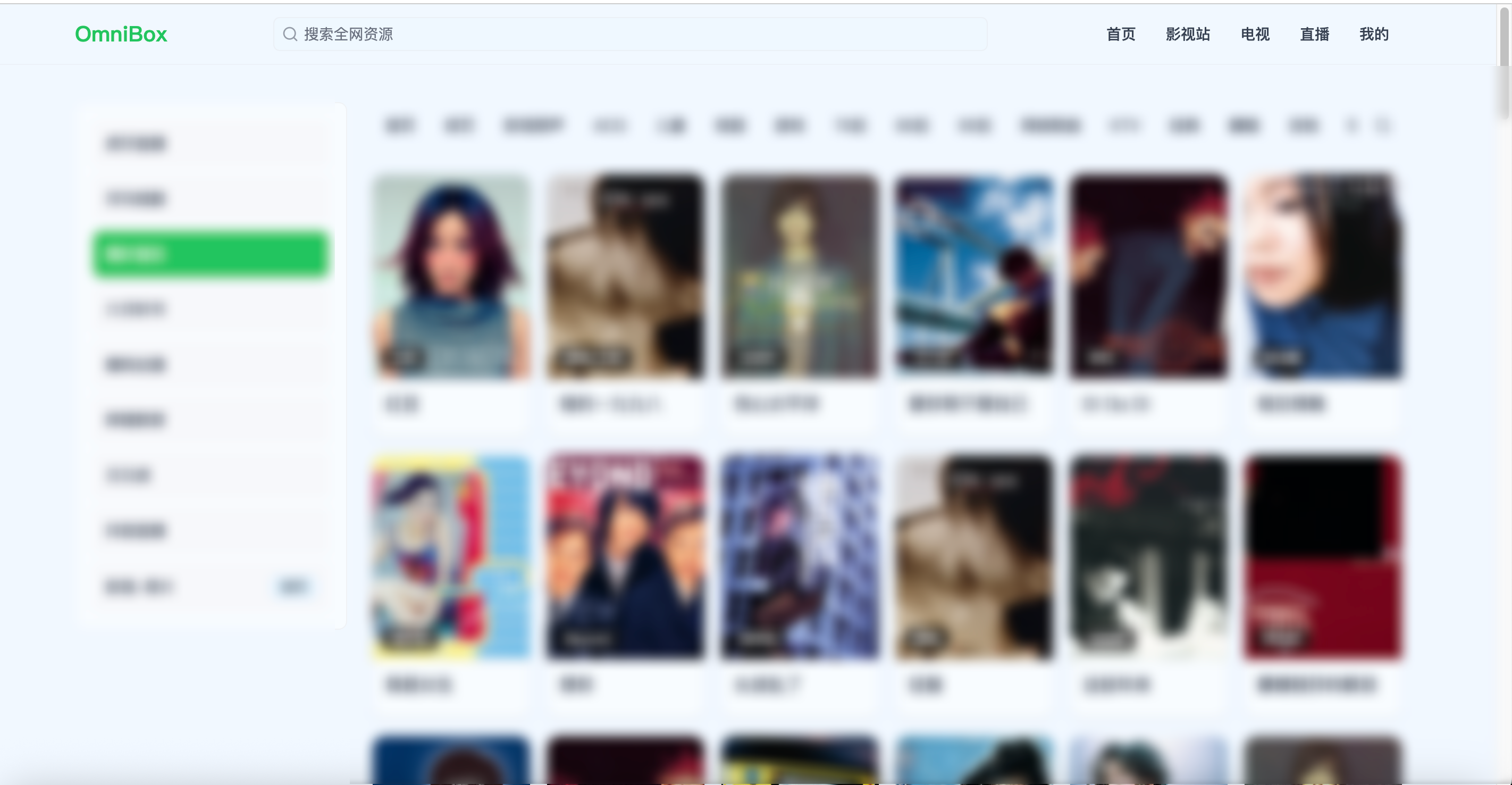
音乐
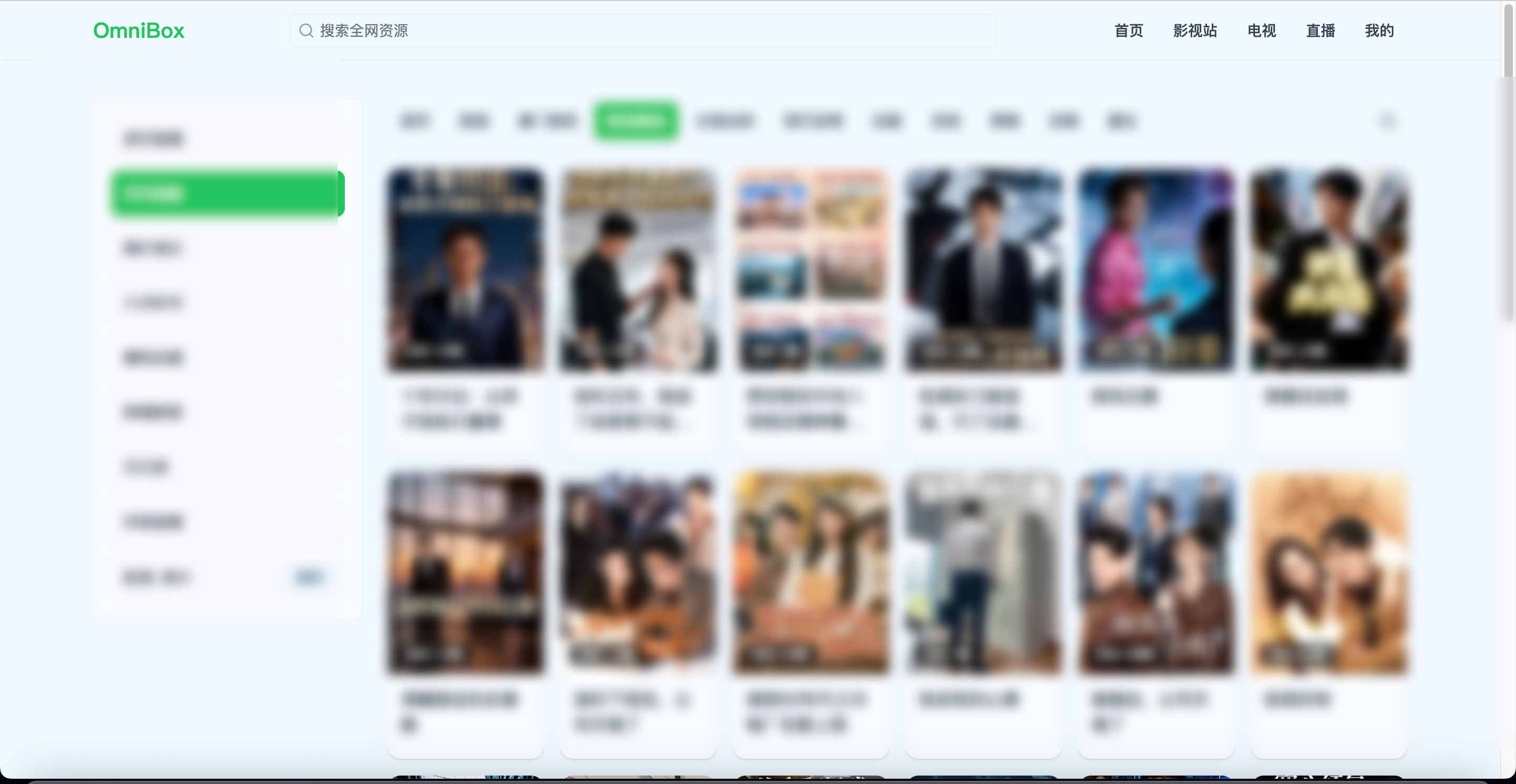
短剧
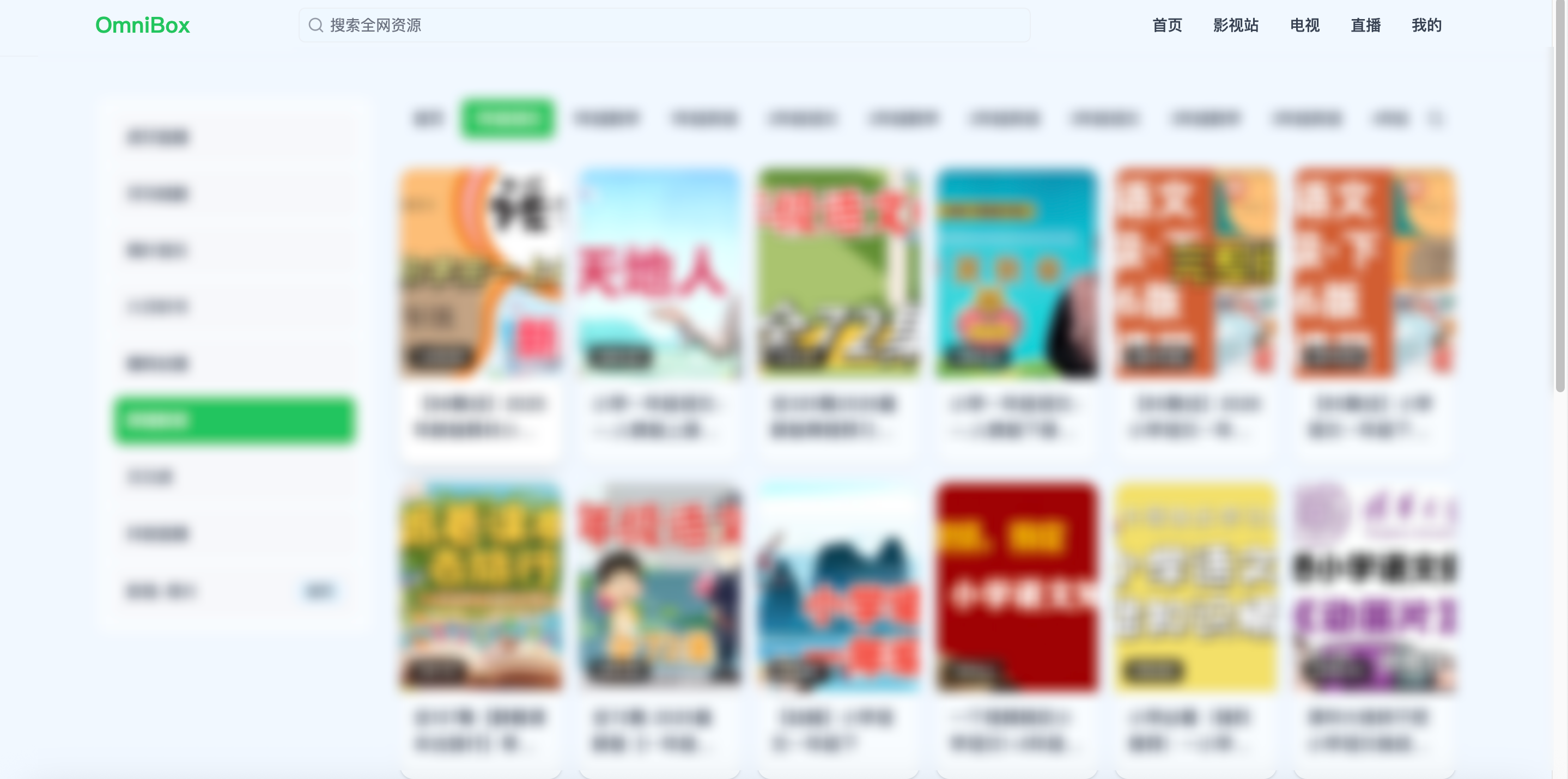
教育
小结
这个项目与之前分享的moontv,libreTV和KatelyaTV差不多,都是空壳
需要配置后台接口,包含影视接口,直播接口,弹幕接口和TMDB还有配合pansou项目才能使用,本教程分享的是OmniBox2.0最新版本
多了爬虫管理配置起来也比较简单,最新版可能还不完善可能有bug之类的,如果想体验1版本可以观看我之前的教程
部署方法
使用Docker安装
本教程使用docker的方式安装部署,简单便捷
准备条件
1)一台服务器
我们使用莱卡云VPS和飞牛云NAS来演示
需要vps的可以看以下信息配置,可以参考以下资源占用情况
莱卡云官网
本期docker容器占用资源情况如下仅供参考不到200M

2)本项目使用到的项目
本教程使用的官方dockerhub地址
https://hub.docker.com/r/lampon/omnibox
omnibox官网
==本教程演示最简单的SQLite版本其他数据库版本自行进入官网了解更多功能==
| 类型 | 说明 | 默认 |
|---|---|---|
| SQLite | 单文件数据库,零配置,适合个人或小规模使用 | ✅ 默认 |
| MySQL | 需自建 MySQL 服务,适合多实例或已有 MySQL 的环境 | — |
| PostgreSQL | 需自建 PostgreSQL 服务,适合多实例或已有 PG 的环境 | — |
3)接口
接口地址
访问不了github的可以直接将接口文件下载到本地
接口文件下载
4)域名(可选)
根据自己的需求
① VPS部署
一、Docker环境部署
在vps安装docker和docker-compose
Docker官方安装文档(英文)
https://duan.yyzq.eu.org/docker-001
Docker-Compose官方安装文档(英文)
https://duan.yyzq.eu.org/docker-002
Centos安装Docker和Docker-compose(中文)
https://duan.yyzq.eu.org//03
Ubuntu安装Docker和Docker-compose(中文)
https://duan.yyzq.eu.org//04
==推荐直接用一键脚本==
docker安装脚本
bash <(curl -sSL https://cdn.jsdelivr.net/gh/SuperManito/LinuxMirrors@main/DockerInstallation.sh)
docker-compose安装脚本
curl -L "https://github.com/docker/compose/releases/latest/download/docker-compose-$(uname -s)-$(uname -m)" -o /usr/local/bin/docker-compose && chmod +x /usr/local/bin/docker-compose
二、部署命令
登录服务器使用root账户执行以下步骤
2.1docker run命令
docker run -d \
  --name omnibox \
  --restart always \
  -e TZ=Asia/Shanghai \
  -p 7023:7023 \
  -v $(pwd)/omnibox/data:/app/data \
  --network media-net \
  lampon/omnibox:latest
2.2docker-compose命令
创建一个目录,并进入此目录
mkdir omnibox ;cd omnibox
然后再新建docker-compose.yml
vim docker-compose.yml
services:
  omnibox:
    image: lampon/omnibox:latest  # 使用最新的 Omnibox 镜像
    container_name: omnibox  # 容器名称为 omnibox
    restart: always  # 容器自动重启策略设置为总是重启
    environment:
      - TZ=Asia/Shanghai  # 设置时区为上海
    ports:
      - "7023:7023"  # 映射本地端口 7023 到容器的 7023 端口
    volumes:
      - ./omnibox/data:/app/data  # 将本地的 ./omnibox/data 目录挂载到容器的 /app/data 目录
    networks:
      - media-net  # 使用内部网络 media-net 进行通信
networks:
  media-net:
    driver: bridge  # 使用默认的桥接网络驱动
三、执行容器运行命令
docker-compose up -d #运行容器
docker-compose ps #查看是否启动成功
==正常启动如下所示==
docker-compose ps
NAME      IMAGE                   COMMAND    SERVICE   CREATED          STATUS          PORTS
omnibox   lampon/omnibox:latest   "./main"   omnibox   17 minutes ago   Up 17 minutes   0.0.0.0:7023->7023/tcp, [::]:7023->7023/tcp
四、web界面
打开web页面使用
成功以后需要打开自己相应的端口7023)防火墙就可以web端访问了
主界面
http://ip:7023
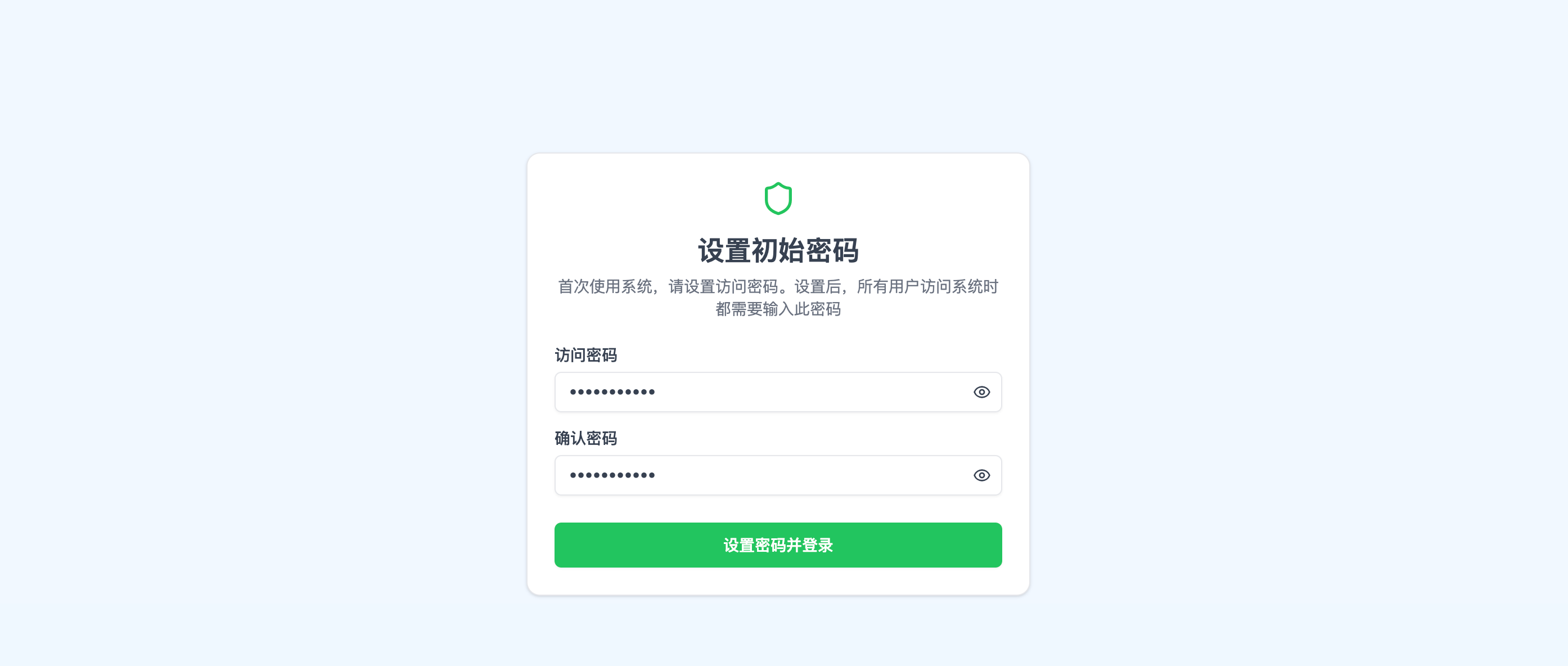
直接打开可以进入主界面-初始化密码
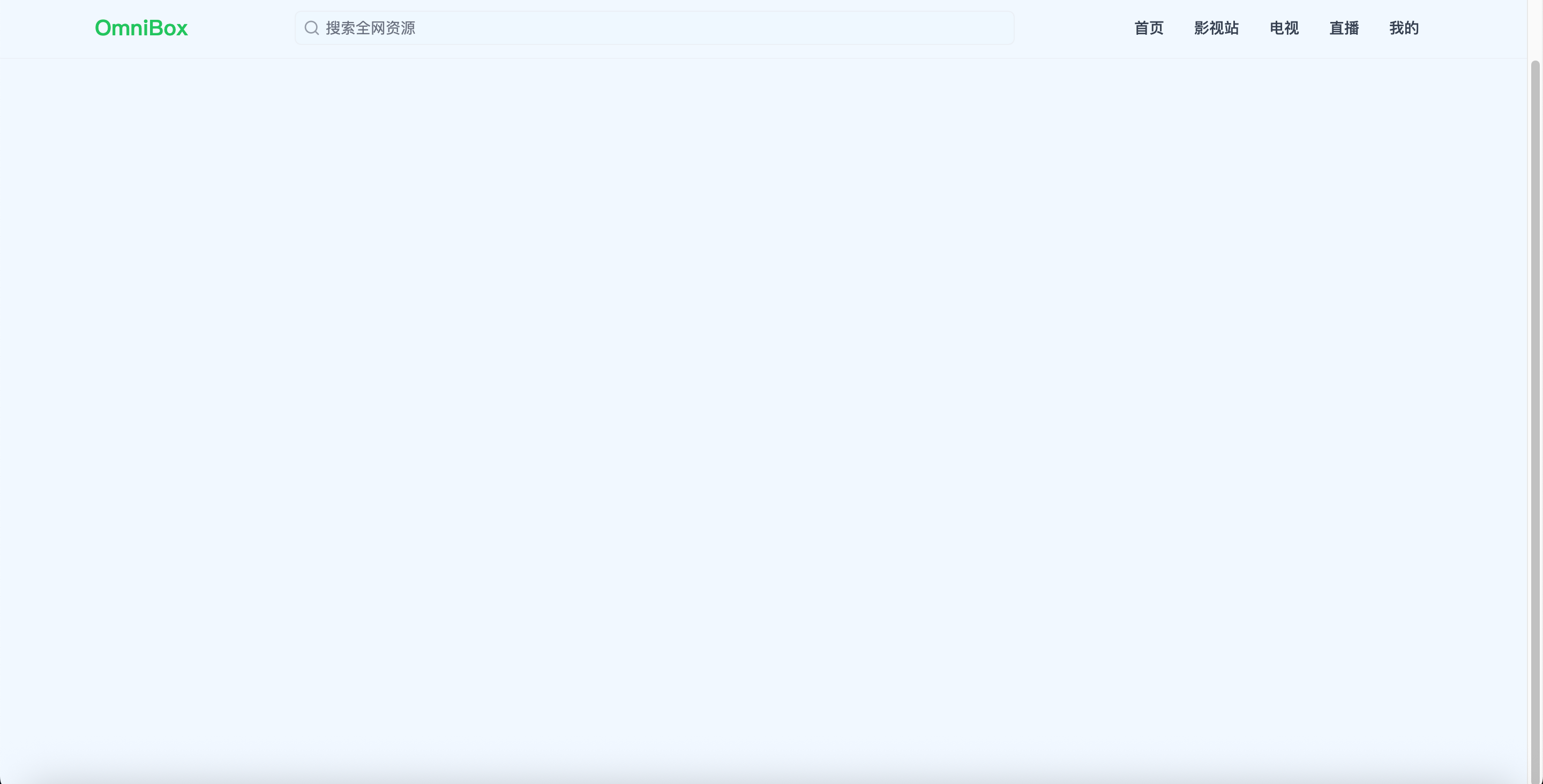
登录成功之后什么都没有需要自己配置
配置IPTV直播可以参考我之前的咪咕视频IPTV教程
主要演示下配置爬虫管理
我们仅仅展示一个例子其他资源都是一样的
按图先填信息
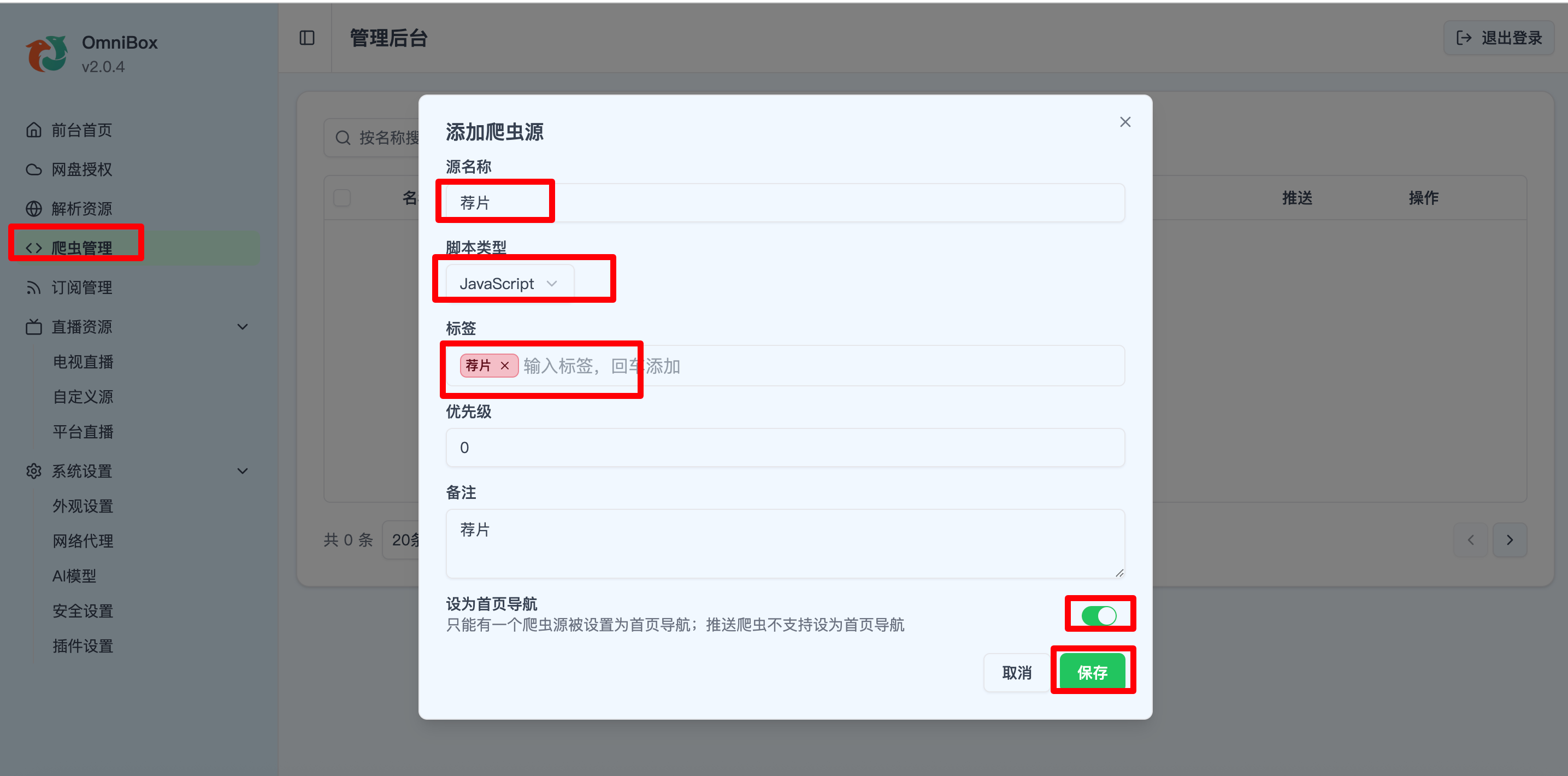
打开这个
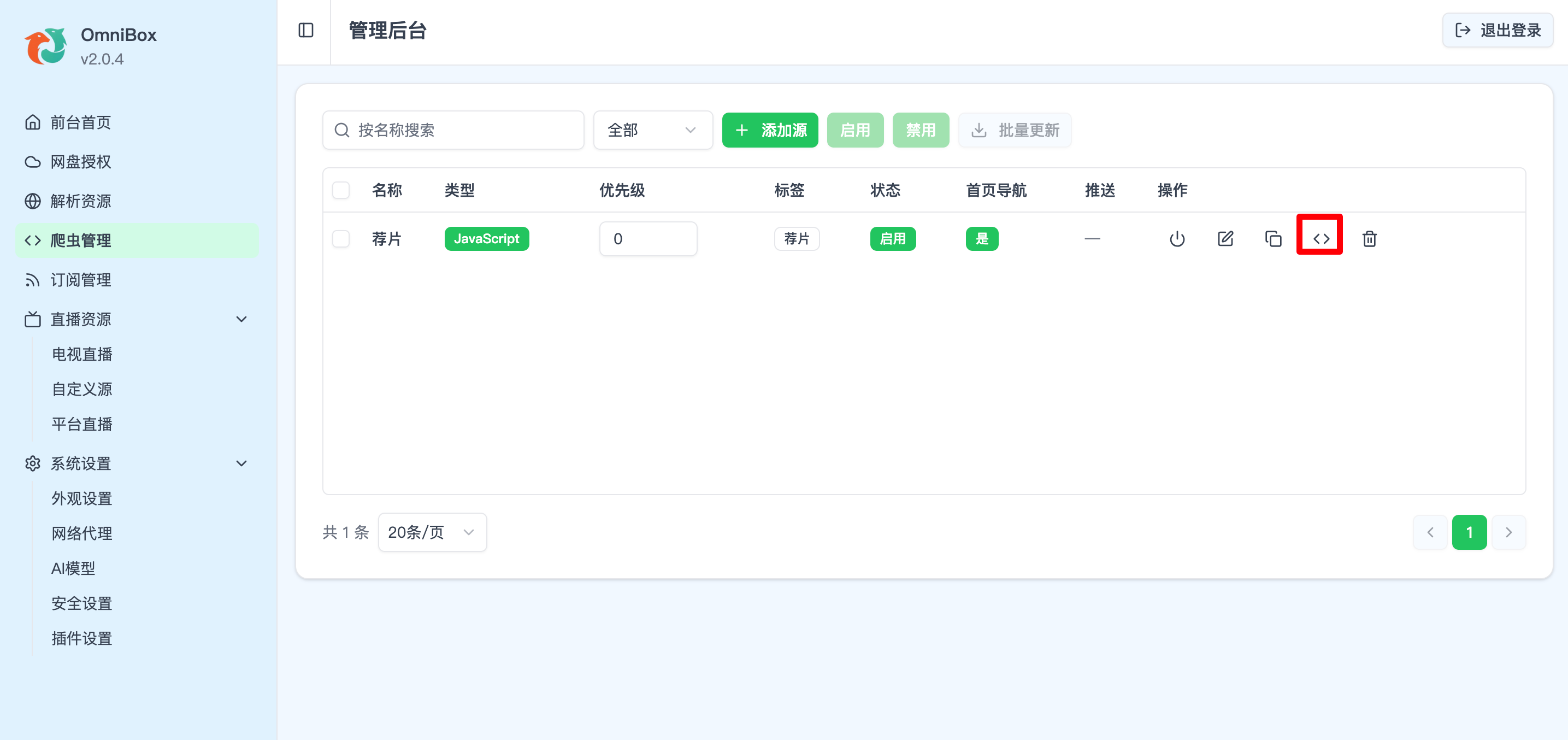
然后打开接口地址
将js代码全选,复制到这里按图点击即可
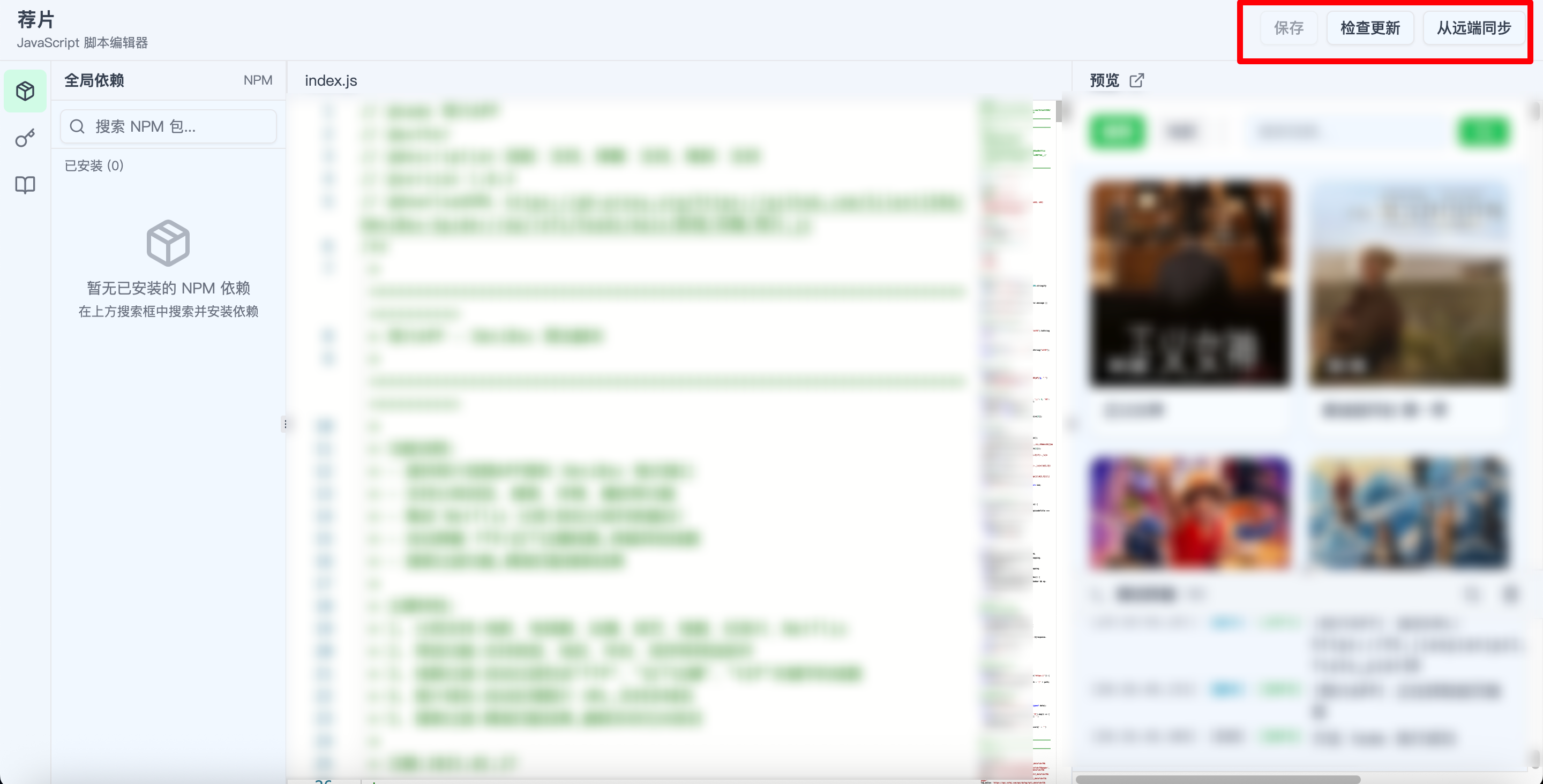
我们返回首页就可以看到资源了
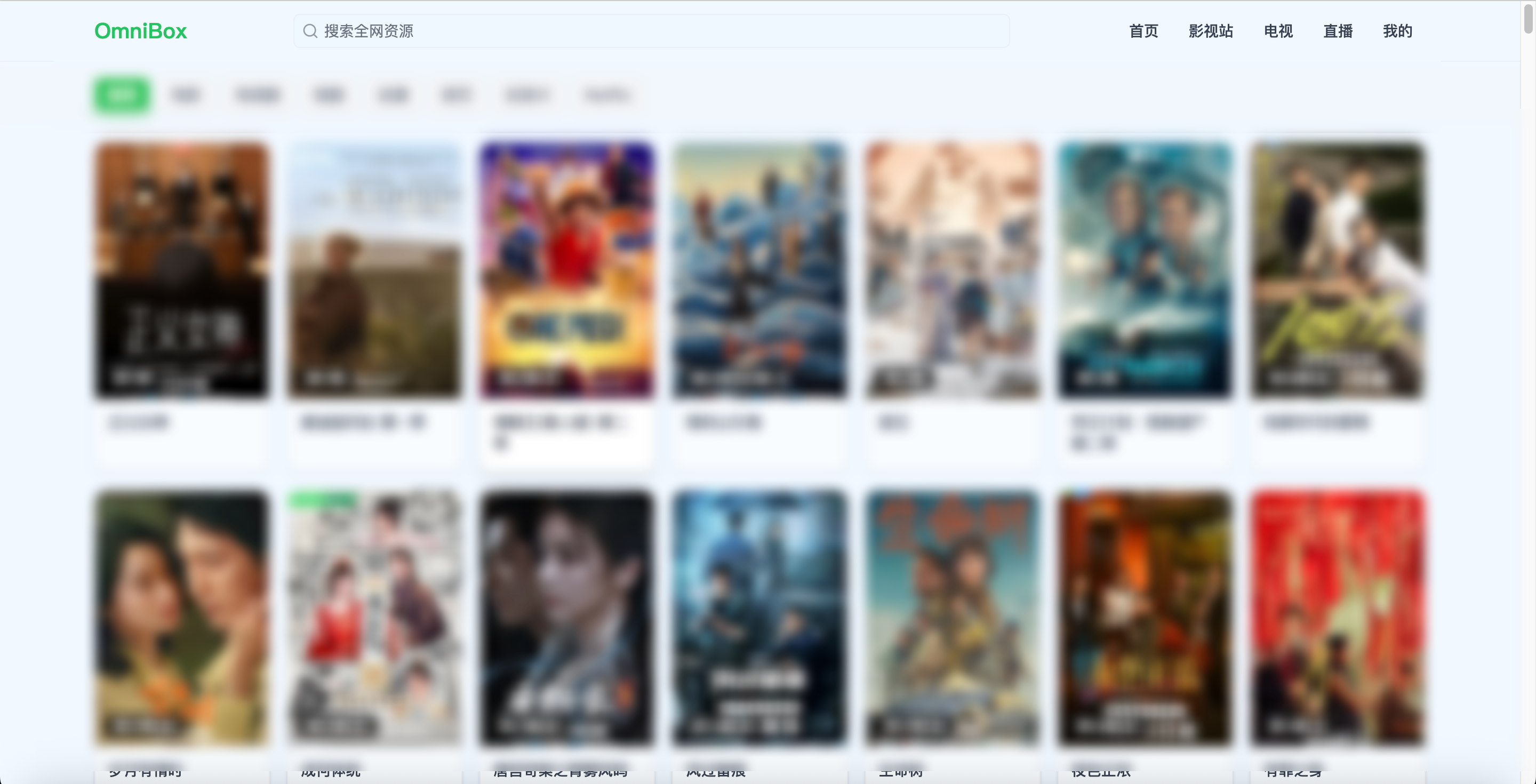
其他接口自行配置,这里不在介绍了
②飞牛云NAS部署
我们直接复制以上VPS的compose配置即可
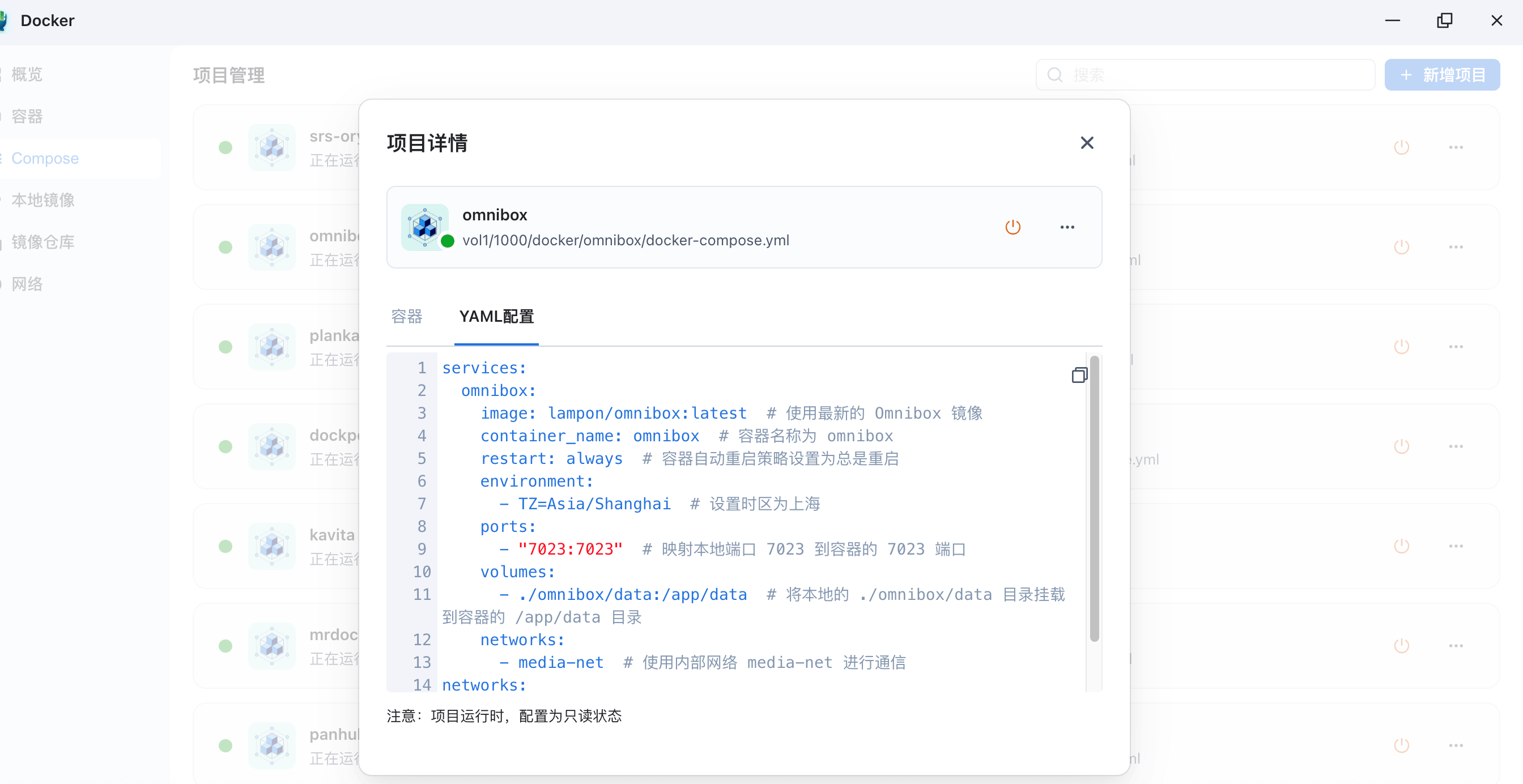
启动成功
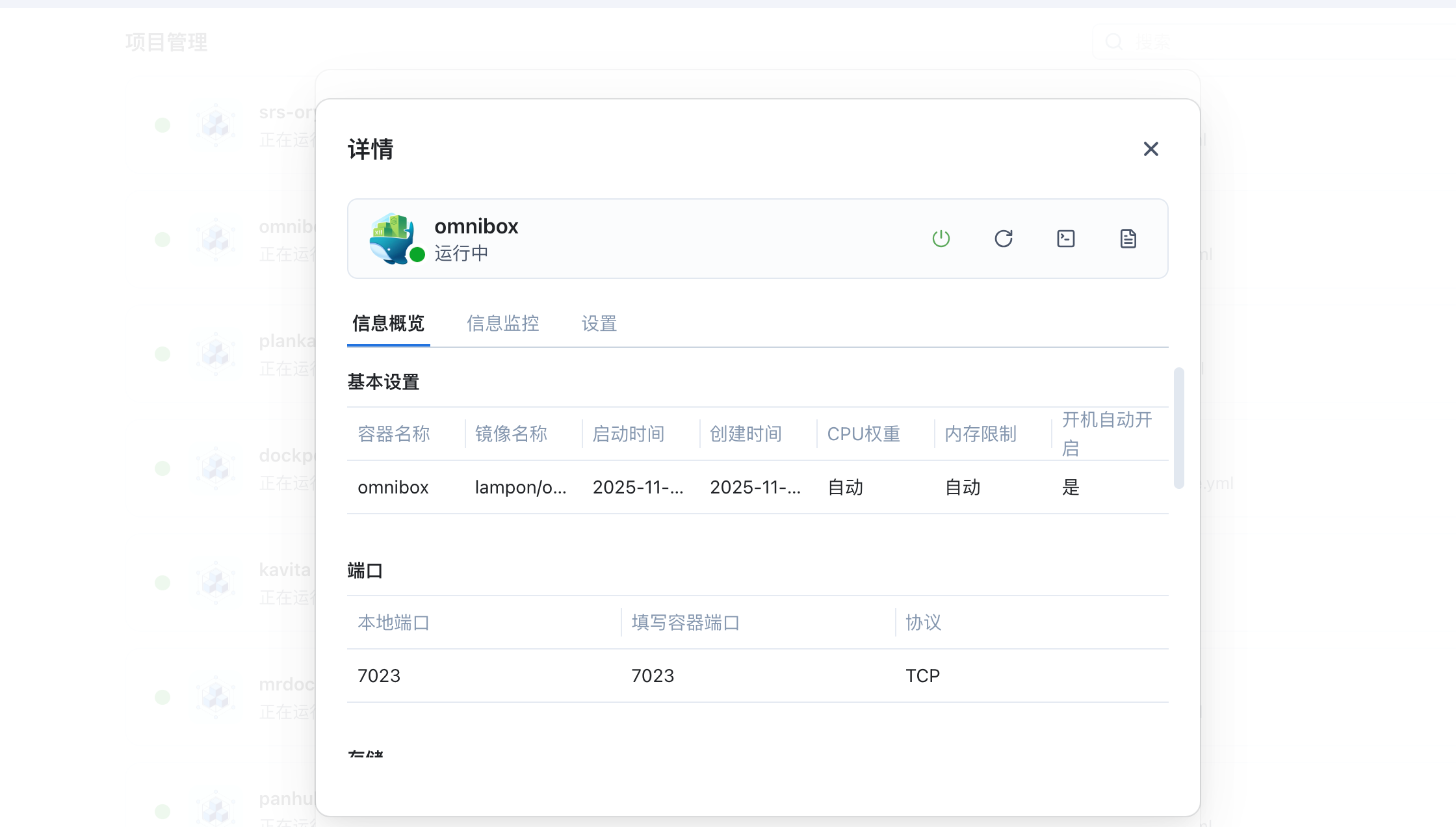
然后浏览器输入NAS的ip:7023端口就可以打开界面了
其他配置跟VPS上完全一样
绑定域名
VPS上的建议绑定下域名,方便管理。
绑定域名的教程参考以下内容
绑定域名视频教程
B站
YouTube
绑定域名可以参考
NginxProxyManager
https://duan.yyzq.eu.org//npm-ch
==有任何问题可以直接留言或者问我==
==有任何问题可以直接留言或者问我==
==有任何问题可以直接留言或者问我==
欢迎关注我们的微信公众号!




评论区